
Aktivasi Sertifikat Digital Setelah Daftar Xignature
Sudah punya akun Xignature tapi belum bisa tanda tangan? Itu normal , dan ada satu langkah yang belum selesai.
Untuk bisa menandatangani dokumen secara digital dengan kekuatan hukum penuh, Anda perlu menerbitkan Sertifikat Digital Personal. Ini adalah proses verifikasi identitas yang memastikan tanda tangan elektronik Anda terikat ke identitas Anda yang sesungguhnya , bukan sekadar nama yang diketik di kolom.
Prosesnya melibatkan unggah KTP, pengisian data diri, dan satu sesi liveness detection singkat untuk membuktikan bahwa Anda adalah orang nyata yang hadir saat itu. Total waktu: sekitar 10–15 menit. Setelah selesai, sertifikat Anda aktif dan setiap tanda tangan yang Anda bubuhkan melalui Xignature memiliki kekuatan hukum berdasarkan UU ITE No. 11/2008 jo. No. 1/2024.
Panduan ini memandu Anda dari login pertama sampai sertifikat aktif , lengkap dengan screenshot tiap langkah.
Apa Itu Sertifikat Digital dan Kenapa Harus Ada
Sebelum masuk ke langkah-langkahnya, penting untuk memahami apa yang sedang Anda buat , karena ini bukan sekadar ‘aktivasi akun’ biasa.
Sertifikat Digital adalah file kriptografis yang mengikat identitas Anda (nama, NIK, data biometrik) ke sepasang kunci enkripsi: kunci privat yang hanya Anda miliki, dan kunci publik yang bisa diverifikasi siapa pun. Ketika Anda menandatangani dokumen dengan TTE Tersertifikasi, sistem menggunakan kunci privat Anda untuk menghasilkan tanda tangan yang unik untuk dokumen itu , tidak bisa disalin ke dokumen lain, tidak bisa diubah tanpa terdeteksi.
Sertifikat Digital Xignature diterbitkan oleh Xignature sebagai PSrE (Penyelenggara Sertifikasi Elektronik) Tersertifikasi yang diakui Komdigi. Artinya, tanda tangan yang dihasilkan memiliki kekuatan hukum setara akta otentik berdasarkan Pasal 11 UU ITE.
Langkah 1 , Login ke Akun Xignature
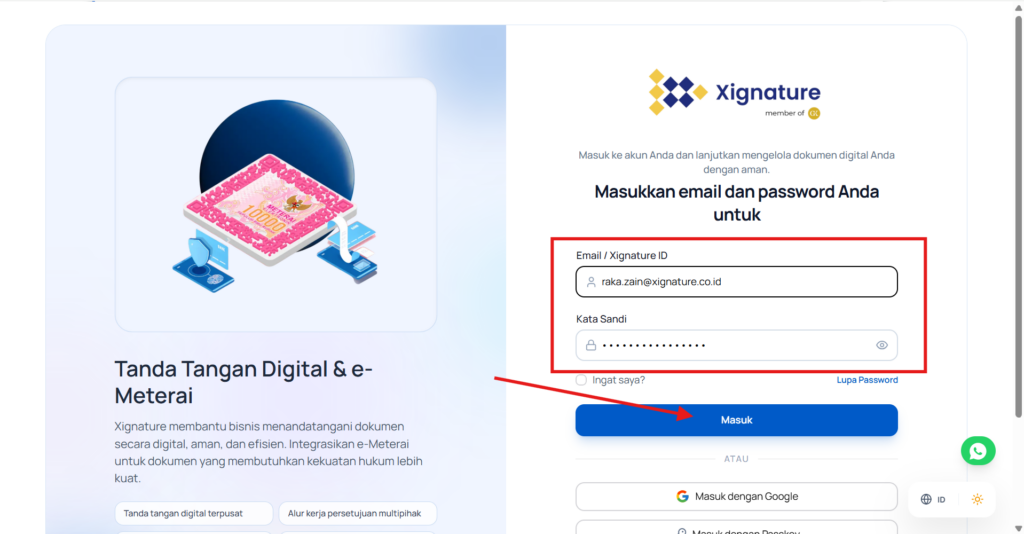
Buka app.xignature.co.id di browser Anda. Masukkan email atau Xignature ID dan password yang Anda daftarkan sebelumnya, lalu klik Login.
Belum punya akun? Buat akun terlebih dahulu melalui panduan Cara Daftar Akun Xignature.
Langkah 2 , Buka Menu Kelola Sertifikat dari Beranda
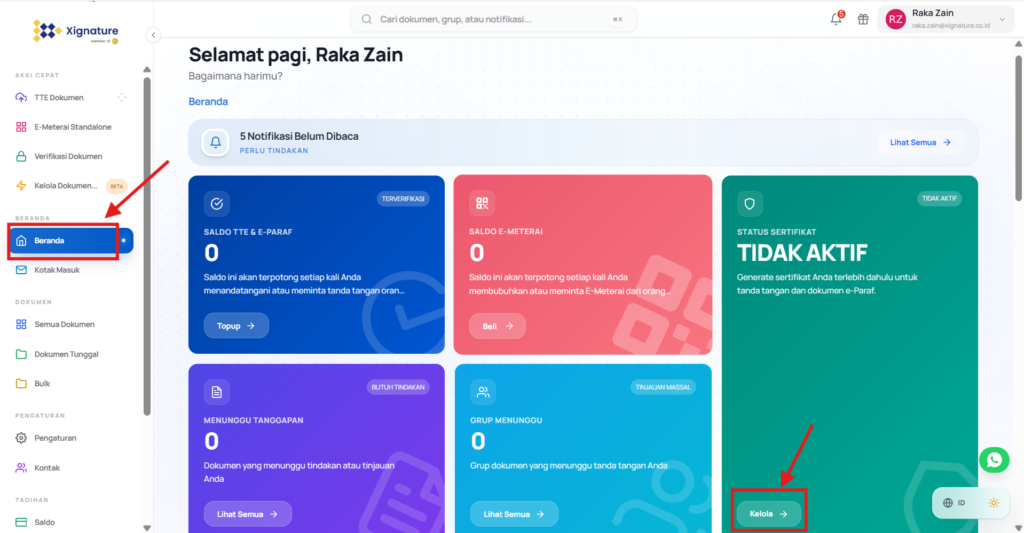
Setelah berhasil login, Anda akan masuk ke halaman Beranda. Di sini ada bagan Status Sertifikat Digital , bagian ini menampilkan status aktif atau tidaknya sertifikat Anda.
Klik “Kelola Sertifikat” untuk memulai proses penerbitan.
Langkah 3 , Klik Generate Sekarang
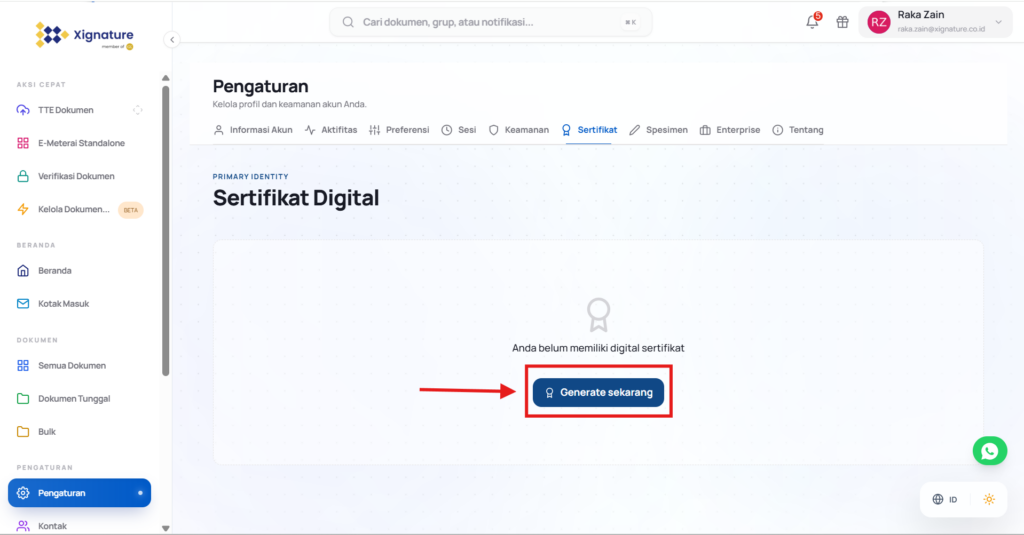
Di halaman Kelola Sertifikat, Anda akan melihat tombol “Generate Sekarang”. Klik tombol ini untuk memulai proses penerbitan sertifikat digital personal Anda.
Langkah 4 , Mulai Verifikasi Identitas
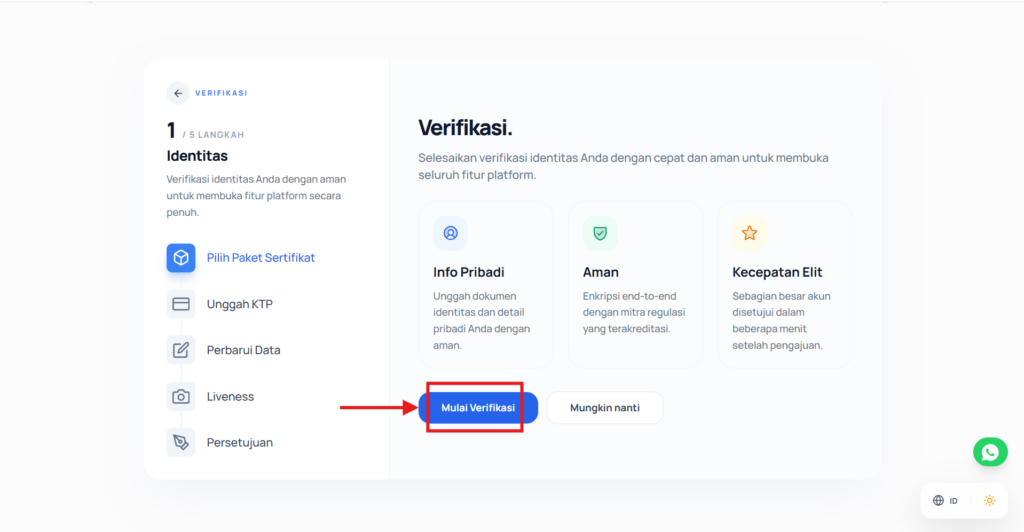
Sistem akan menampilkan halaman persiapan verifikasi. Klik “Mulai Verifikasi” untuk melanjutkan ke tahap berikutnya.
Di sinilah proses e-KYC (electronic Know Your Customer) dimulai. Verifikasi ini memastikan bahwa sertifikat digital diterbitkan atas nama pemilik identitas yang sesungguhnya , bukan akun fiktif atau identitas orang lain.
Langkah 5 & 6 , Pilih Paket dan Cek Ringkasan Top Up
Anda akan diarahkan ke halaman Pilih Paket Sertifikat. Pilih paket yang sesuai dengan kebutuhan Anda.
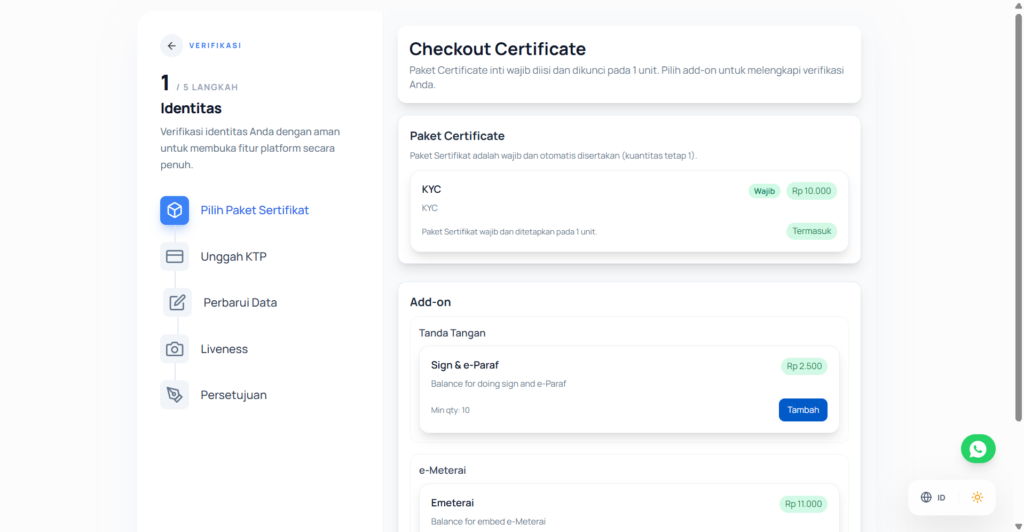
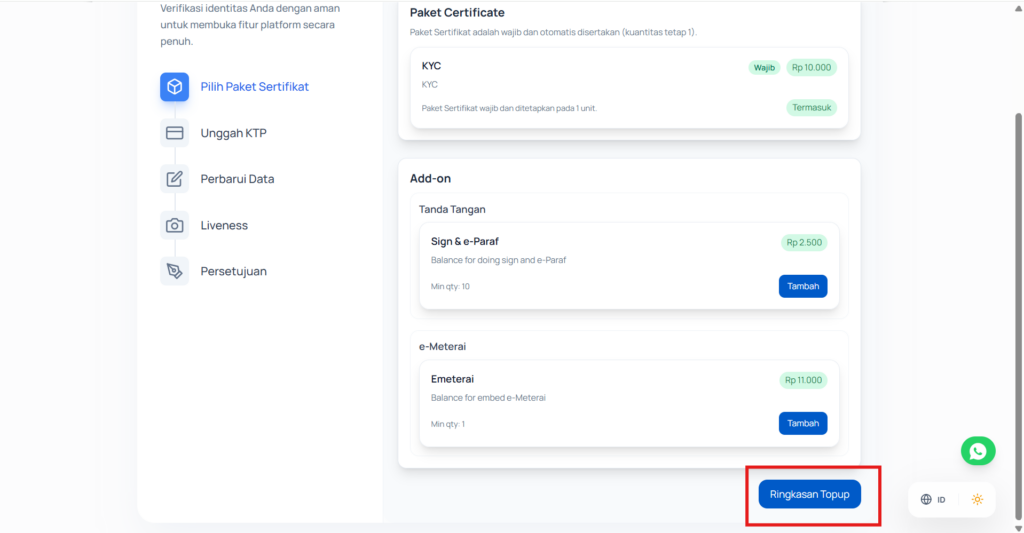
Setelah memilih paket, scroll ke bawah untuk melihat Ringkasan Top Up , rincian paket dan total biaya yang akan dikenakan.
Langkah 7 & 8 , Lanjut ke Pembayaran
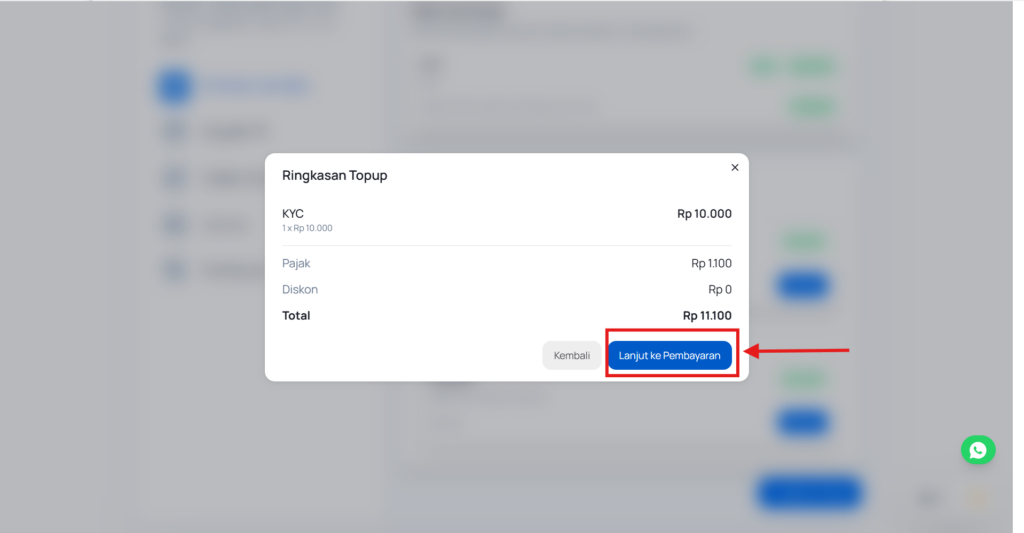
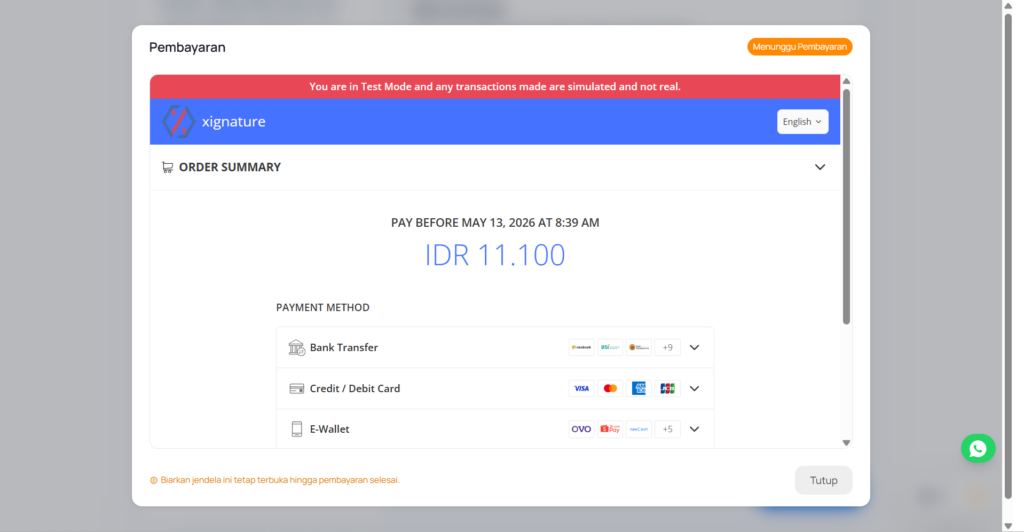
Setelah memeriksa rincian, klik “Lanjut ke Pembayaran”.
Pilih metode pembayaran yang tersedia. Xignature mendukung berbagai metode pembayaran digital untuk kemudahan transaksi.
Langkah 9 & 10 , Unggah Foto KTP
Setelah pembayaran berhasil, Anda akan diarahkan ke tahap unggah KTP. Klik area “Drag & Drop your ID” atau “Telusuri” untuk memilih foto KTP dari perangkat Anda.
Tips: pastikan foto KTP terang, tidak buram, dan seluruh bagian kartu terlihat jelas. Foto yang kabur atau terpotong bisa menyebabkan proses verifikasi gagal dan harus diulang.
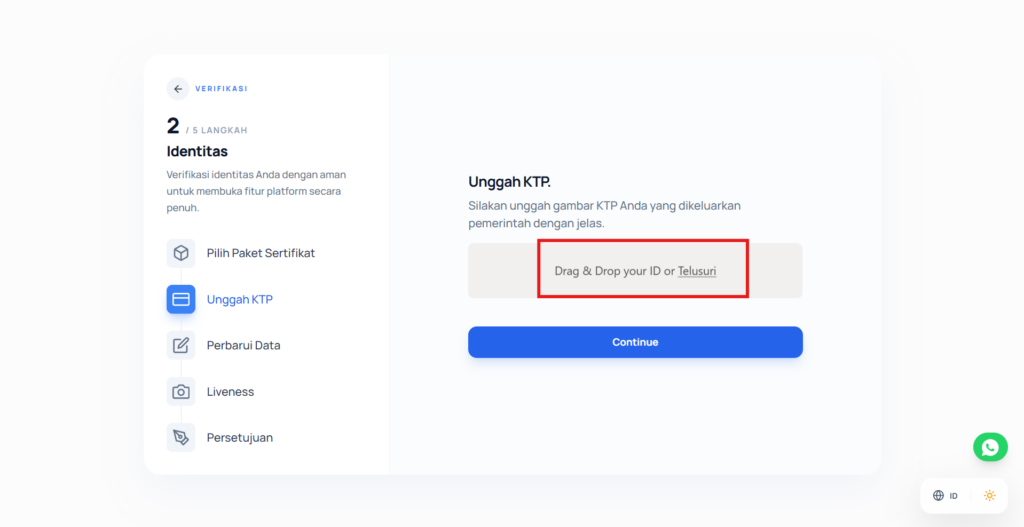
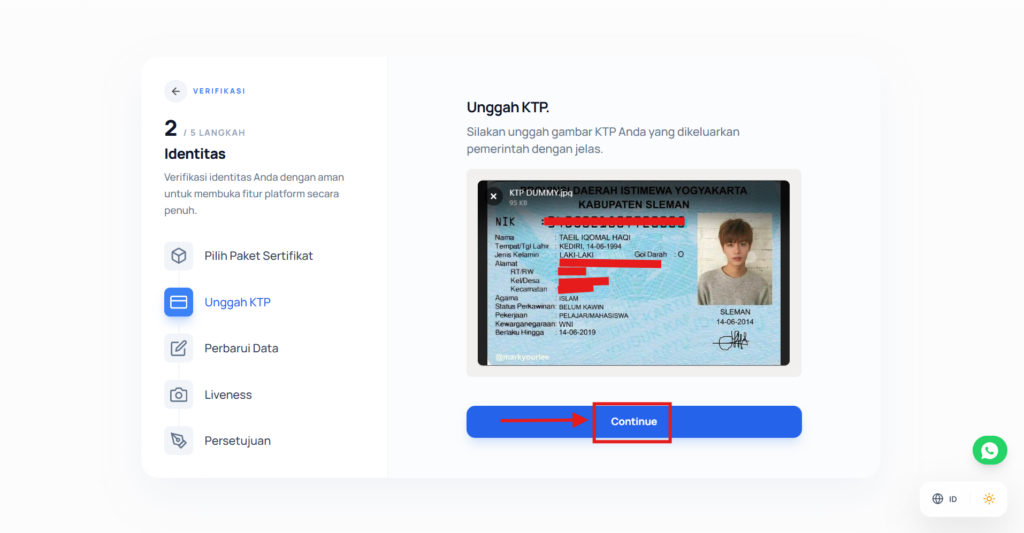
Setelah foto KTP terpilih, klik “Continue” untuk melanjutkan ke tahap pengisian data diri.
Langkah 11 , Isi Data Diri Sesuai KTP
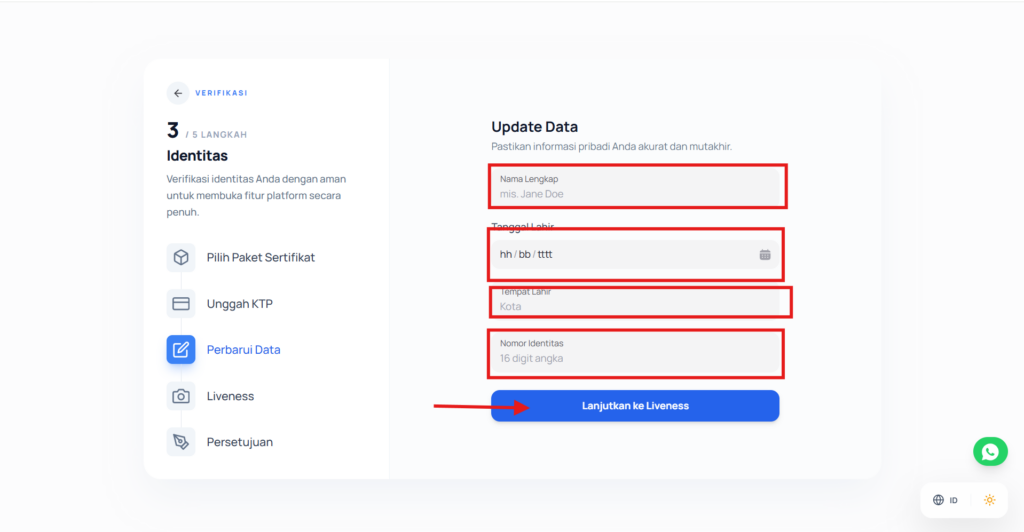
Sistem akan meminta Anda mengisi data diri sesuai KTP secara manual:
- Nama Lengkap , sesuai KTP, tanpa gelar
- Tanggal Lahir , format DD/MM/YYYY
- Tempat Lahir
- NIK , 16 digit nomor induk kependudukan
Pastikan semua data diisi dengan tepat sesuai KTP. Data ini akan dicocokkan dengan database Dukcapil secara otomatis untuk verifikasi keaslian identitas Anda.
Jika sudah, klik “Lanjutkan ke Liveness”.
Langkah 12, 13, & 14 , Proses Liveness Detection
Ini tahap yang paling berbeda dari proses pendaftaran biasa , dan juga yang paling penting. Liveness detection adalah teknologi yang memverifikasi bahwa yang ada di depan kamera adalah wajah manusia nyata yang hadir saat itu, bukan foto yang ditempel di layar atau video rekaman.
Klik “Lanjut ke Cek Liveness” untuk masuk ke sesi ini.
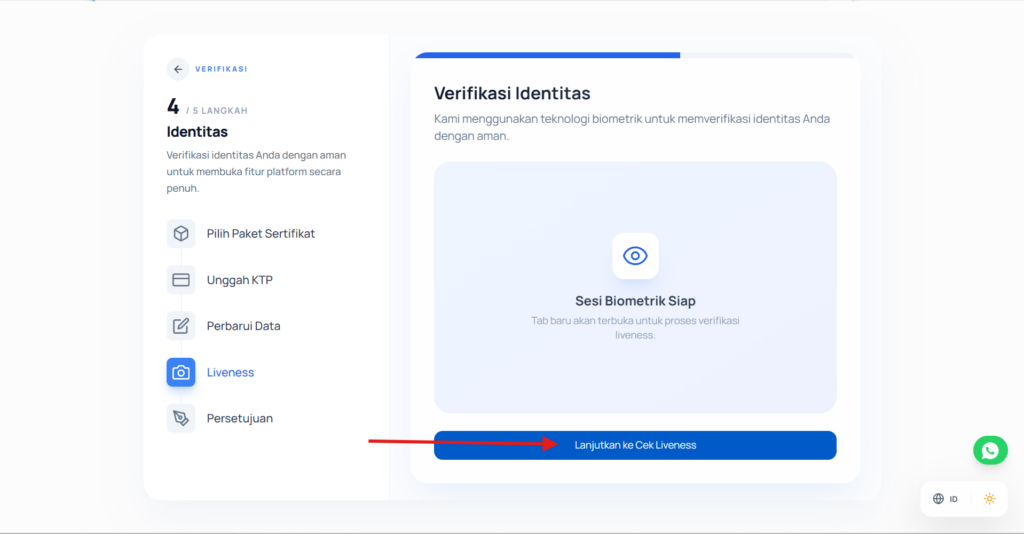
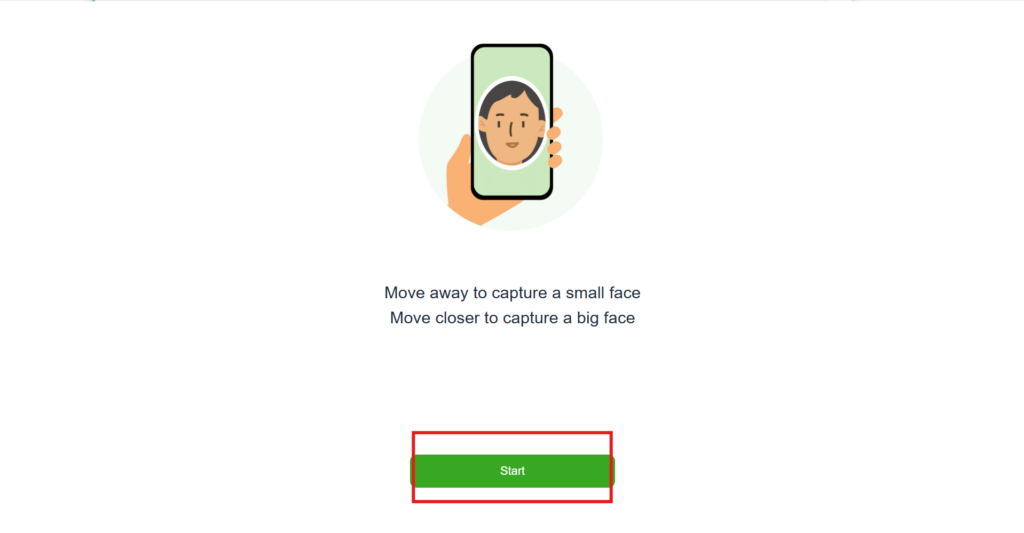
Di halaman liveness, klik “Start”, posisikan wajah Anda di dalam frame yang ditunjukkan, lalu klik “I’m Ready”. Ikuti arahan yang muncul di layar , biasanya berupa instruksi gerakan wajah singkat.

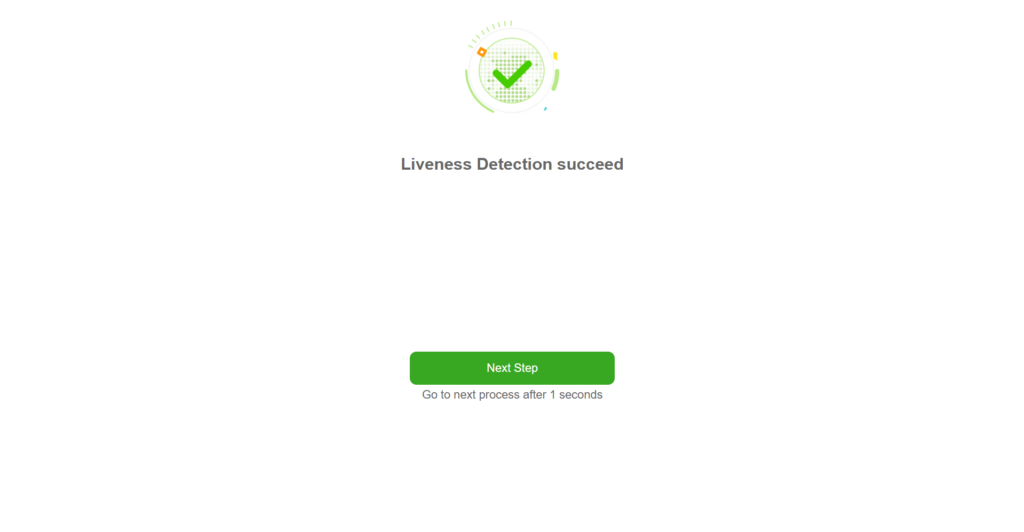
Setelah liveness berhasil, sistem akan menampilkan konfirmasi bahwa proses verifikasi wajah telah selesai.
Langkah 15 , Setujui Kebijakan Privasi dan Perjanjian Sertifikat
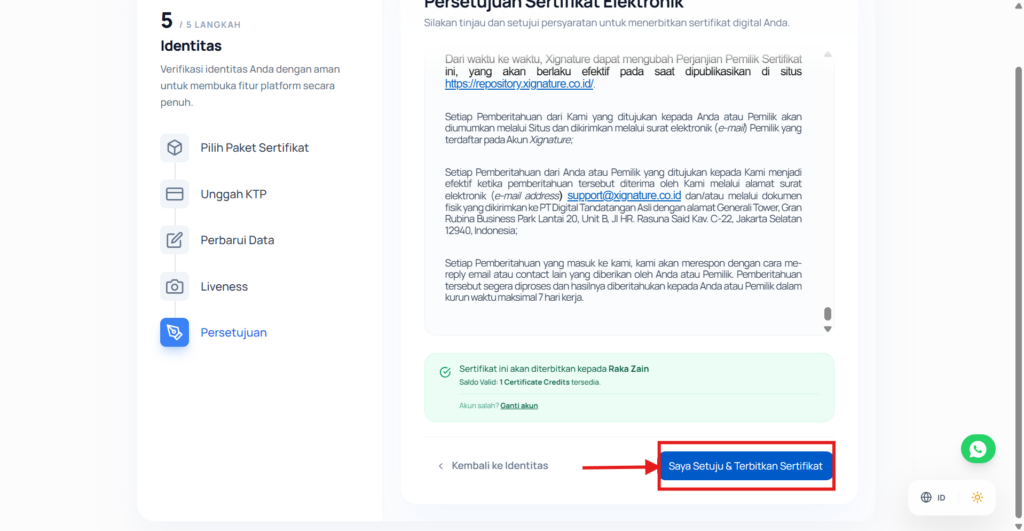
Langkah terakhir sebelum sertifikat diterbitkan: membaca dan menyetujui Kebijakan Privasi serta Perjanjian Pemilik Sertifikat.
Gulir ke bawah untuk membaca seluruh isi kebijakan. Ini dokumen penting yang menjelaskan hak dan kewajiban Anda sebagai pemegang sertifikat digital Xignature , termasuk tanggung jawab atas penggunaan kunci privat dan mekanisme pencabutan sertifikat.
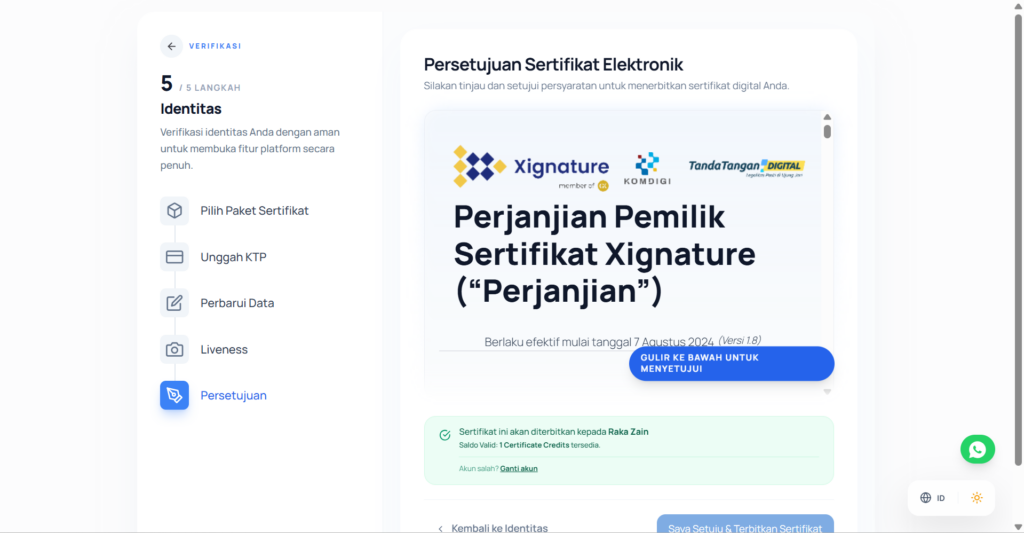
Setelah selesai membaca dan memahami, klik “I Agree” untuk menyetujui perjanjian.
Langkah 16 , Sertifikat Digital Anda Aktif
Selamat. Sertifikat Digital Personal Xignature Anda kini aktif.
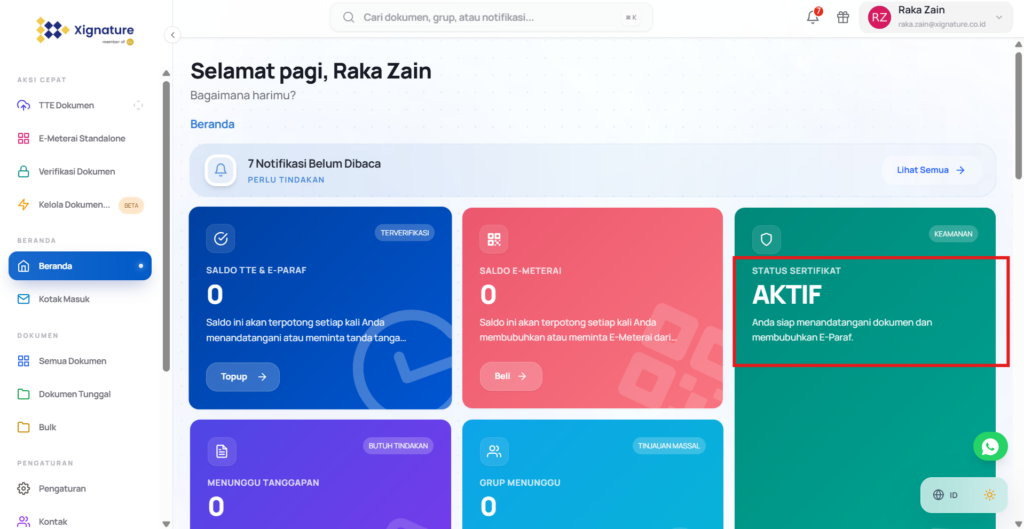
Dari halaman ini, Anda sudah bisa langsung mulai menggunakan fitur tanda tangan di Xignature. Setiap dokumen yang Anda tandatangani akan menggunakan sertifikat ini , tanda tangan Anda akan terikat ke identitas yang sudah terverifikasi, tidak bisa diingkari, dan bisa diverifikasi oleh siapa pun kapan saja.
Setelah Sertifikat Aktif: Langkah Berikutnya
Sertifikat Digital aktif membuka seluruh kemampuan TTE Tersertifikasi di Xignature. Fitur yang langsung bisa Anda gunakan:
- Self Sign , tanda tangani dokumen Anda sendiri
- Request From Other , minta orang lain untuk menandatangani dokumen Anda
- Sign & Request , tanda tangan sekaligus minta tanda tangan orang lain dalam satu alur
- e-Meterai , tambahkan meterai elektronik resmi pada dokumen bernilai tinggi
Panduan lengkap untuk setiap fitur tersedia di docs.xignature.co.id.
FAQ: Penerbitan Sertifikat Digital Personal Xignature
Ya. Akun Xignature adalah kredensial login (email + password). Sertifikat Digital Personal adalah kunci kriptografis yang terikat ke identitas Anda yang terverifikasi , diterbitkan oleh Xignature sebagai PSrE Tersertifikasi. Anda perlu keduanya: akun untuk login, sertifikat untuk menandatangani.
Data biometrik yang diambil selama proses e-KYC termasuk kategori data sensitif yang dilindungi UU No. 27/2022 tentang PDP. Xignature sebagai PSrE yang diawasi Komdigi wajib menerapkan standar keamanan yang ketat dalam penyimpanan dan penggunaan data ini. Detail kebijakan privasi tersedia di xignature.co.id.
Beberapa penyebab umum liveness detection gagal: pencahayaan terlalu gelap atau terlalu terang, wajah tertutup sebagian (kacamata hitam, masker), gerakan terlalu cepat, atau koneksi internet tidak stabil. Pastikan Anda berada di ruangan dengan pencahayaan yang baik, wajah terlihat jelas, dan koneksi internet stabil sebelum mencoba ulang.