
Begini Cara Kerja Sign & Request di Xignature
Bayangkan Anda punya kontrak yang perlu ditandatangani dua pihak: Anda sebagai pengirim, dan klien atau mitra sebagai penerima. Dulu prosesnya bisa memakan waktu berhari-hari: cetak, tanda tangan sendiri, scan, kirim ke klien, tunggu balik, scan lagi, arsipkan.
Dengan fitur Sign & Request di Xignature, seluruh proses itu bisa diselesaikan dalam satu alur , tanpa bolak-balik, tanpa kertas. Anda menandatangani dokumen sekaligus menentukan siapa lagi yang perlu ikut tanda tangan, lalu sistem yang mengirimkan permintaan ke pihak terkait secara otomatis.
Panduan ini memandu Anda dari login sampai dokumen terkirim ke semua penandatangan , lengkap dengan screenshot tiap langkah.
Fitur Lain di Xignature , Pilih yang Mana?
Sebelum mulai, penting memahami posisi Sign & Request di antara fitur lain:
- Self Sign , Anda tanda tangan sendiri, tidak ada permintaan ke pihak lain
- Request From Other , Anda meminta orang lain tanda tangan, tapi Anda sendiri tidak ikut tanda tangan di dokumen yang sama
- Sign & Request , Anda tanda tangan sendiri sekaligus meminta orang lain untuk tanda tangan dalam satu dokumen
Sign & Request adalah pilihan tepat untuk kontrak bilateral, perjanjian kerja sama, surat kesepakatan, atau dokumen apapun yang membutuhkan tanda tangan dari dua pihak atau lebih. Jika dokumen dalam satu alur melibatkan lebih dari dua penandatangan, Anda juga bisa mengatur urutan tanda tangan , pihak kedua baru menerima permintaan setelah pihak pertama selesai.
Yang Perlu Disiapkan Sebelum Mulai
- Akun Xignature yang sudah aktif dan sertifikat digital sudah diterbitkan
- Dokumen yang akan ditandatangani dalam format PDF
- Alamat email penandatangan lain yang terdaftar di sistem Xignature
- Akses ke email atau PIN untuk verifikasi OTP saat tanda tangan
Belum punya akun atau sertifikat digital belum aktif? Mulai dari Panduan Daftar Akun Xignature dan Panduan Penerbitan Sertifikat Digital Personal.
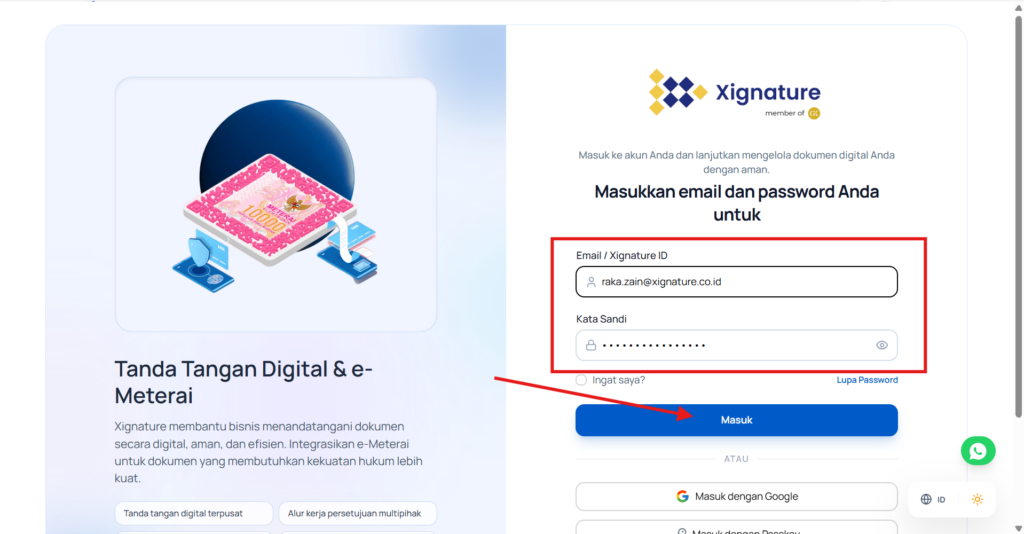
Langkah 1 , Login ke Akun Xignature
Buka app.xignature.co.id di browser Anda. Masukkan email atau Xignature ID dan password, lalu klik “Masuk”.
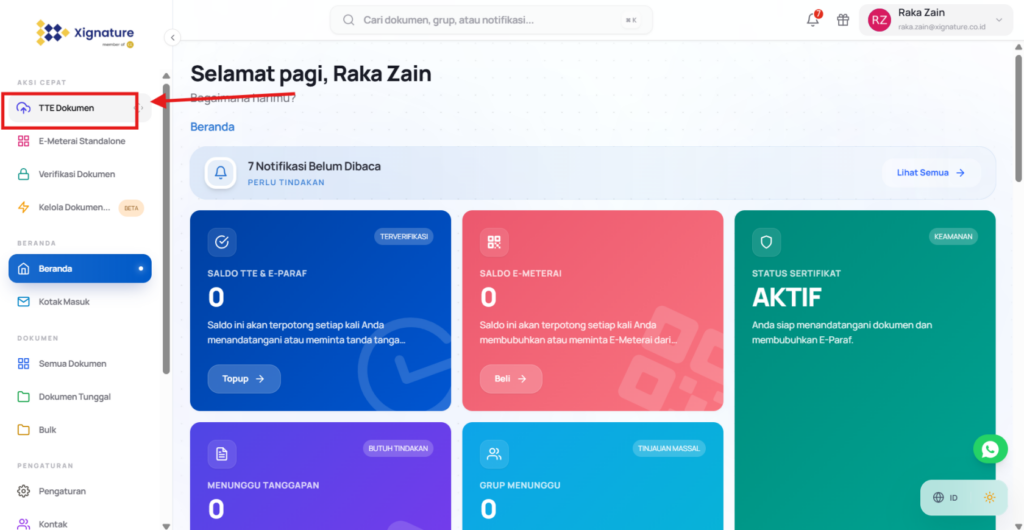
Langkah 2 , Pilih Menu TTE Dokumen → Tandatangan Dokumen Tunggal
Dari halaman utama (Beranda), klik menu “TTE Dokumen” di navigasi.
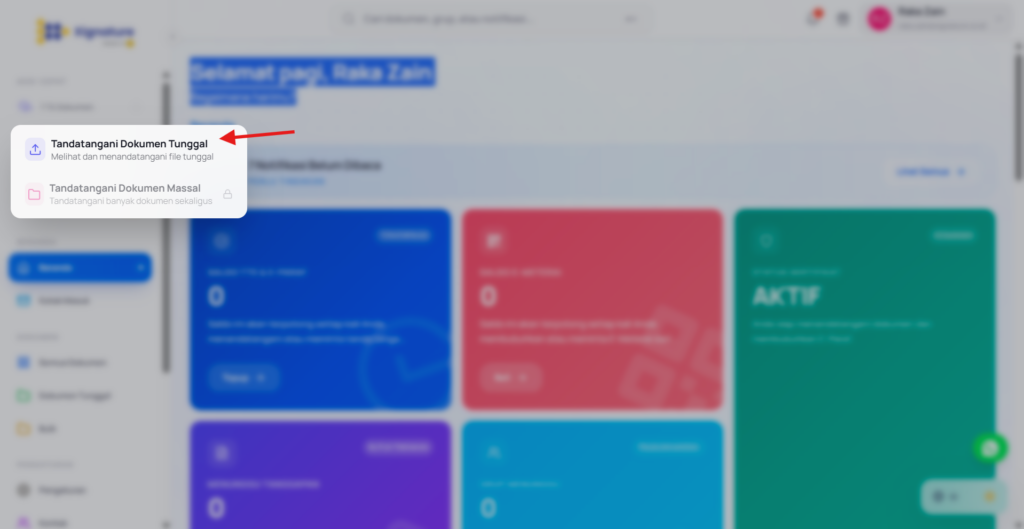
Dari submenu yang muncul, pilih “Tandatangan Dokumen Tunggal”.
Langkah 3 & 4 , Upload Dokumen PDF
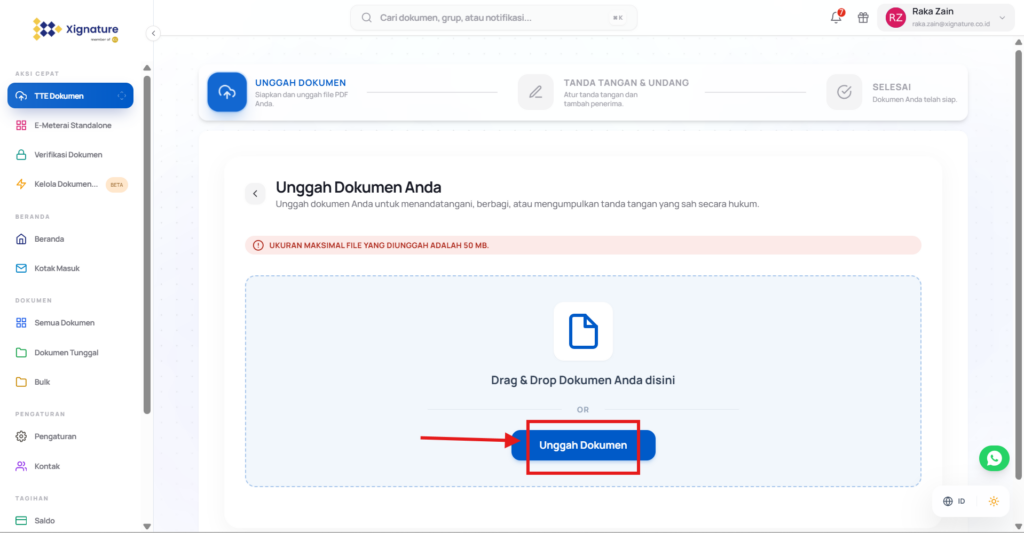
Di halaman berikutnya, klik “Unggah Dokumen” untuk membuka dialog pemilihan file.
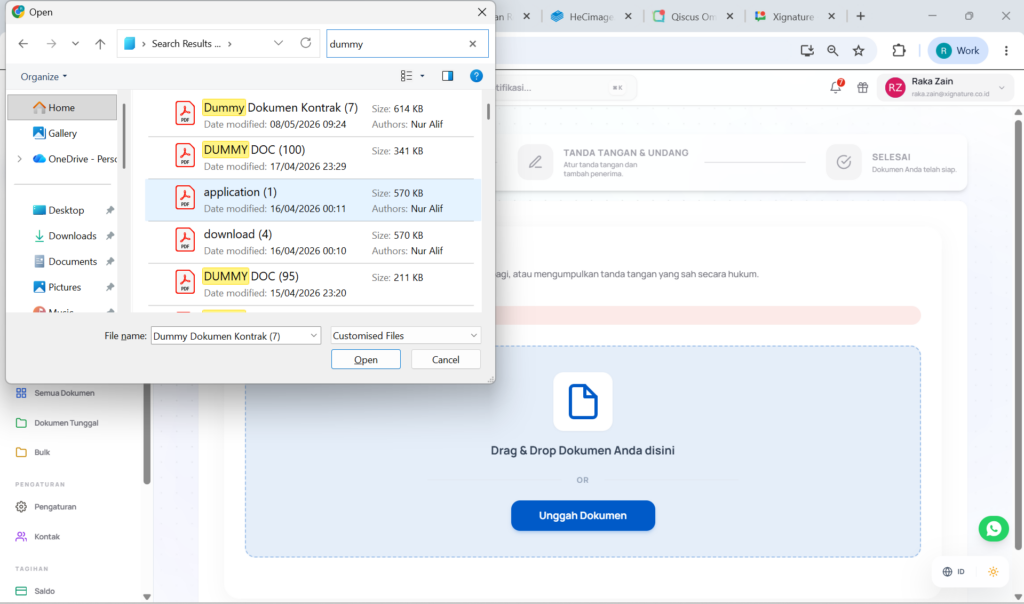
Pilih file PDF yang akan ditandatangani dari perangkat Anda.
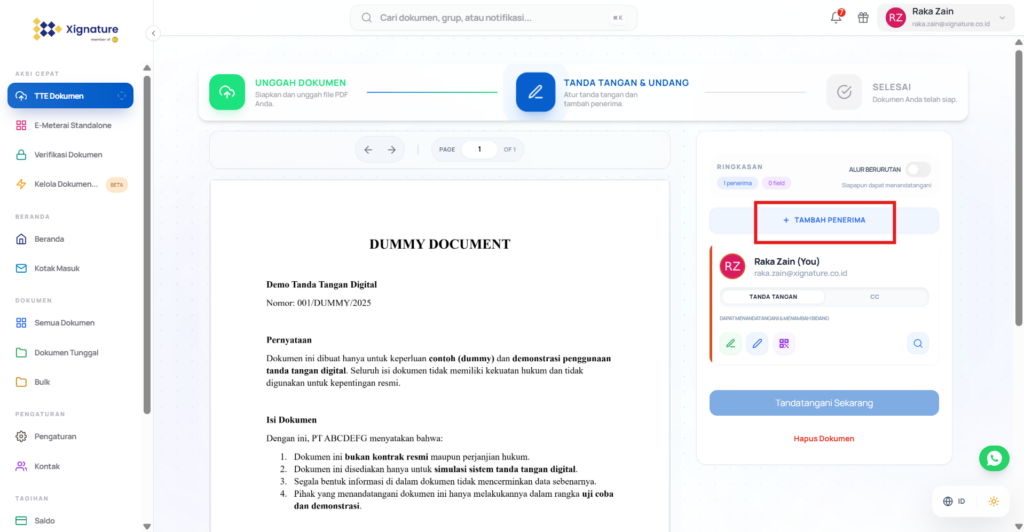
Setelah dokumen terpilih, preview PDF akan langsung muncul di layar. Dari sinilah Anda akan mengatur siapa saja yang menandatangani dan di posisi mana.
Langkah 5 , Tambahkan Penerima Tanda Tangan
Ini langkah kunci yang membedakan Sign & Request dari Self Sign biasa. Di sini Anda menentukan siapa saja yang perlu ikut menandatangani dokumen ini , selain Anda sendiri.
Klik “Tambah Penerima” untuk membuka daftar kontak.
Daftar kontak akan muncul. Pilih tab “Global”, lalu search email penandatangan yang ingin Anda tambahkan. Klik ikon tambah (+) di samping nama user untuk menambahkannya ke daftar penandatangan.
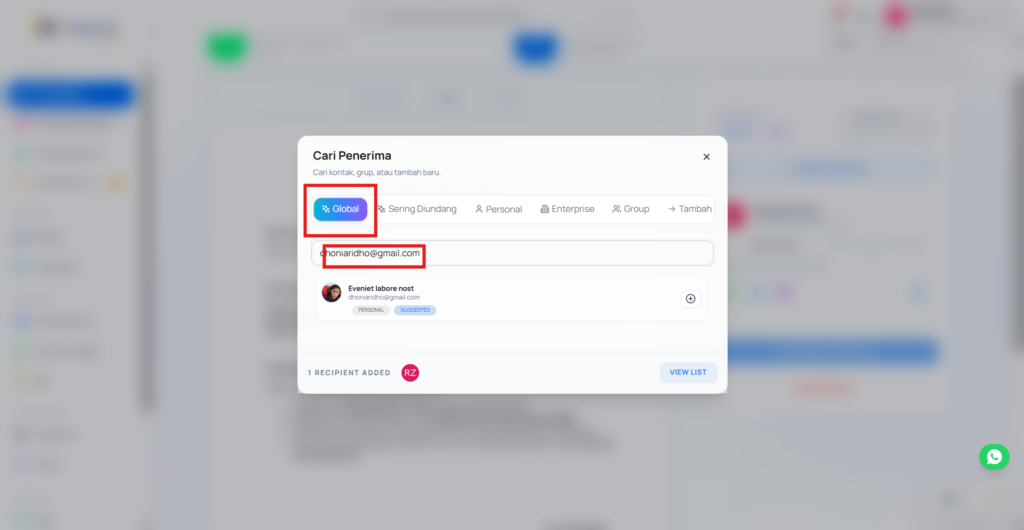
Setelah semua penerima ditambahkan, klik tanda silang (✕) untuk menutup daftar kontak dan kembali ke preview dokumen.
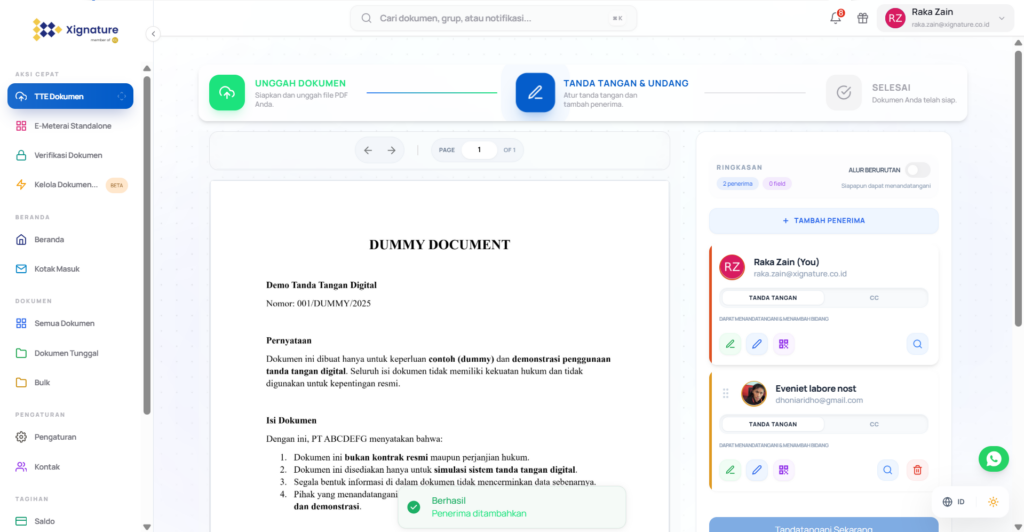
Tip: Atur Urutan Tanda Tangan untuk Multi-Pihak
Jika dokumen melibatkan lebih dari dua penandatangan dan urutan penandatanganan penting (misalnya direktur harus tanda tangan dulu sebelum dikirim ke klien), Anda bisa mengaktifkan opsi tanda tangan berurutan. Dengan setting ini, pihak berikutnya baru menerima permintaan setelah pihak sebelumnya selesai menandatangani.
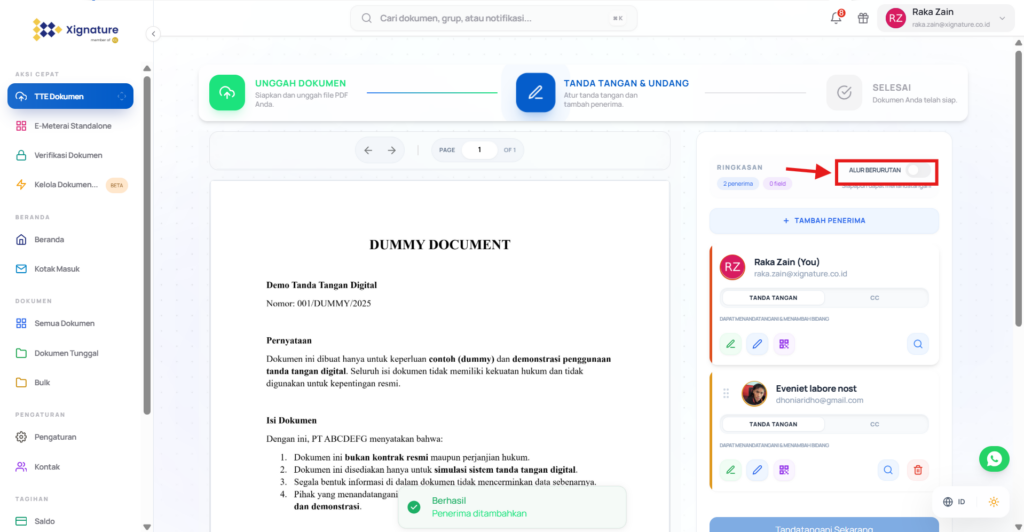
Langkah 6 , Tentukan Posisi Tanda Tangan di Dokumen
Setelah penerima ditambahkan, Anda perlu menentukan di mana posisi tanda tangan masing-masing pihak akan muncul di dokumen.
Klik ikon Sign di bawah nama masing-masing user.
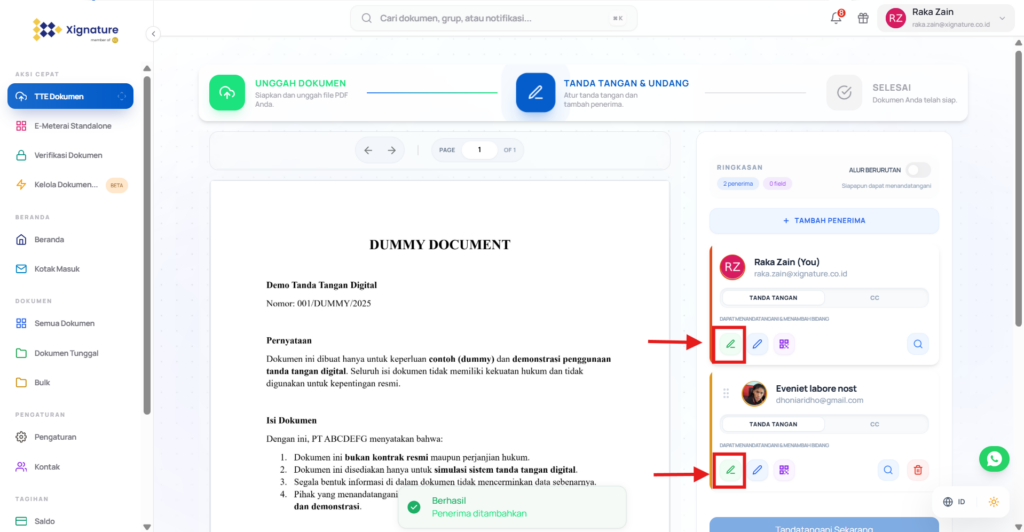
Seret (drag) kotak tanda tangan ke posisi yang tepat di halaman dokumen. Pastikan posisi sudah sesuai, lalu klik “Sign Now” untuk melanjutkan ke proses konfirmasi.
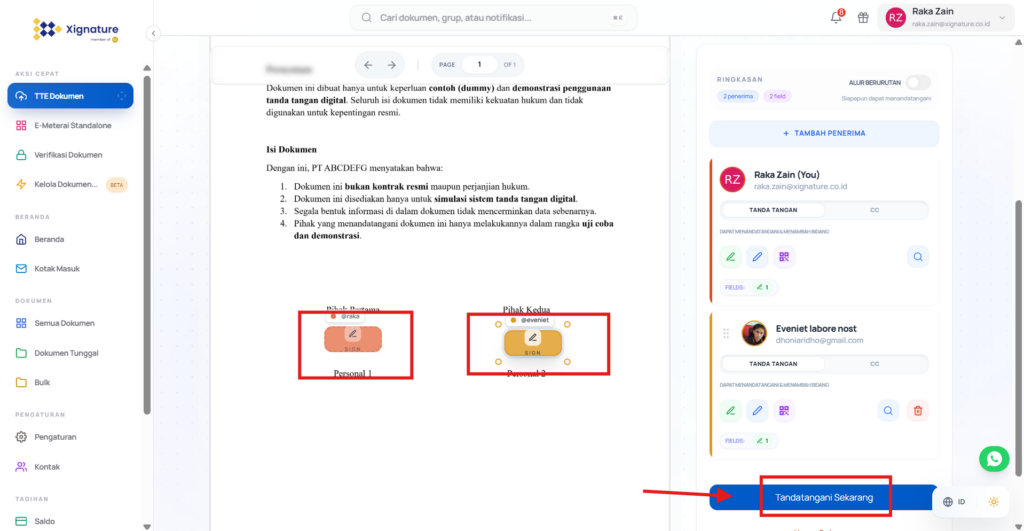
Langkah 7 , Konfirmasi dan Verifikasi Tanda Tangan Anda
Setelah klik Sign Now, sistem akan meminta Anda memilih metode verifikasi untuk mengkonfirmasi tanda tangan Anda.
Pilih metode OTP yang diinginkan.
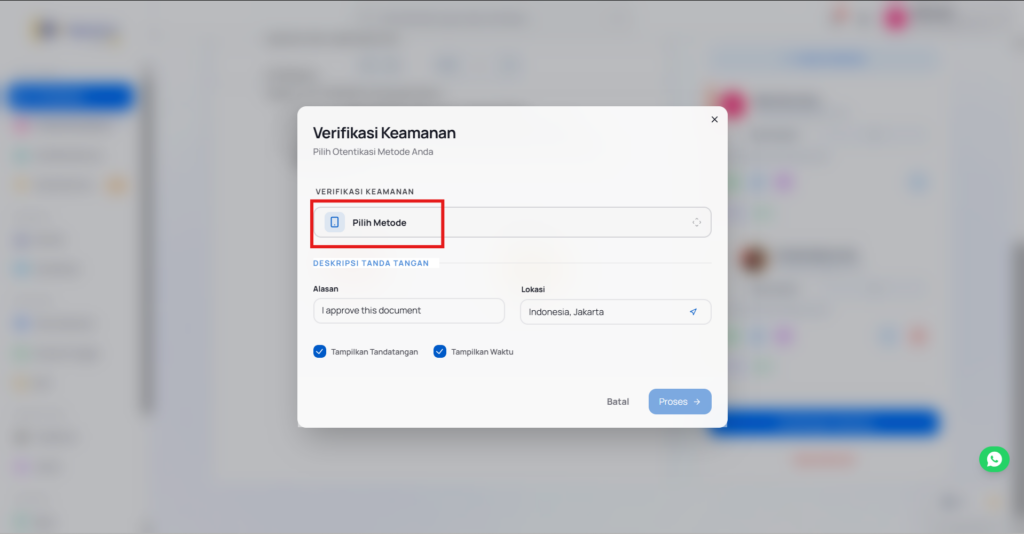
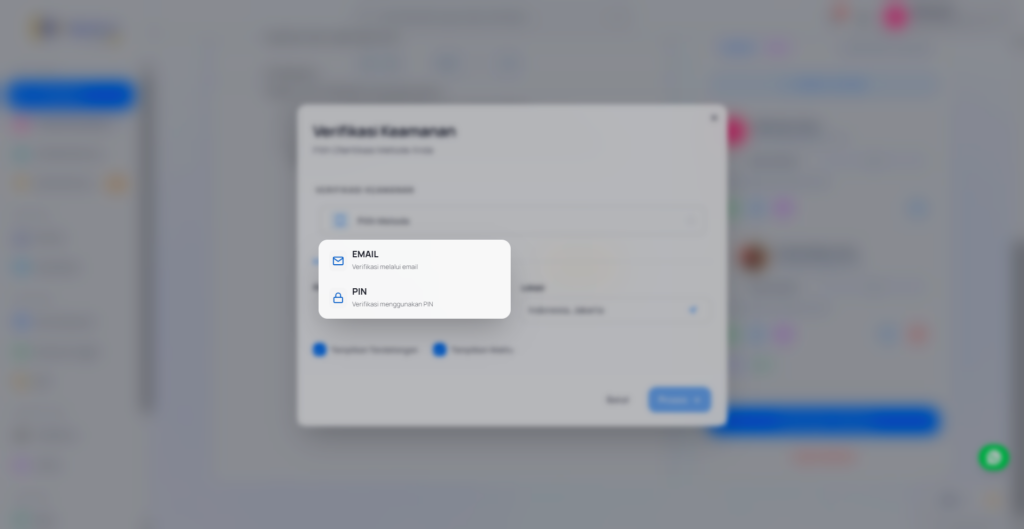
Pilih verifikasi melalui Email atau PIN.
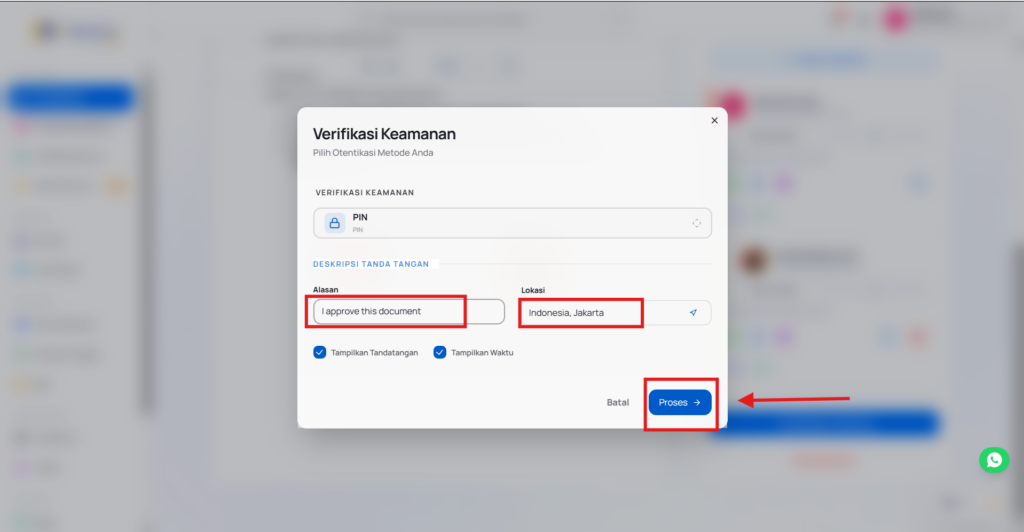
Isi alasan tanda tangan dan lokasi (keduanya opsional, tapi bisa berguna sebagai informasi tambahan untuk audit trail). Ada juga dua opsi yang bisa Anda centang:
- Visible Signature , jika dicentang, tanda tangan Anda akan terlihat secara visual di dokumen
- Visible Time , jika dicentang, timestamp tanda tangan digital akan tampil di dokumen
Klik “Proses” setelah selesai.
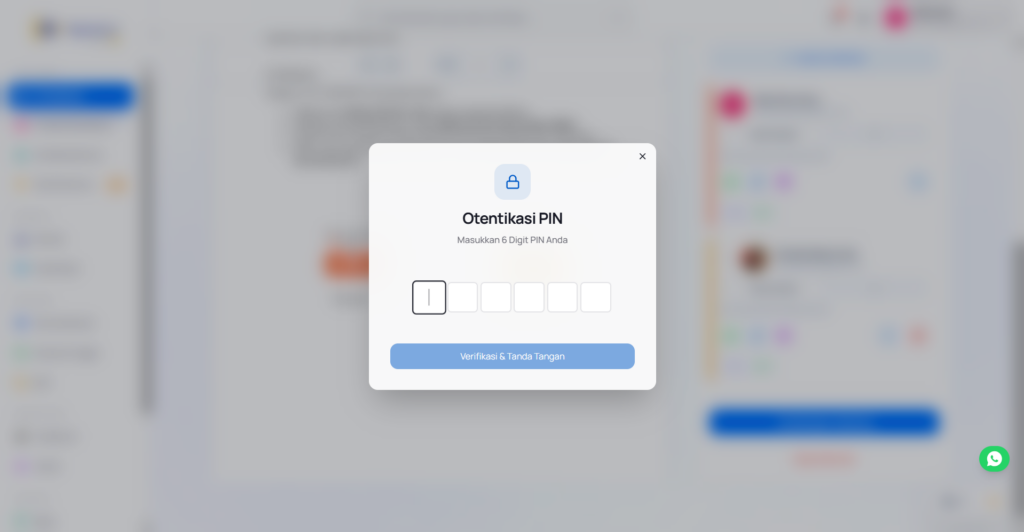
Masukkan kode OTP yang dikirim ke email Anda, atau masukkan PIN jika memilih metode PIN. Klik “Submit” untuk menyelesaikan tanda tangan Anda.
Langkah 8 , Dokumen Diproses dan Dikirim ke Penerima
Setelah Submit berhasil, sistem memproses dokumen dan secara otomatis mengirimkan permintaan tanda tangan ke semua penerima yang sudah Anda tambahkan di langkah 5.
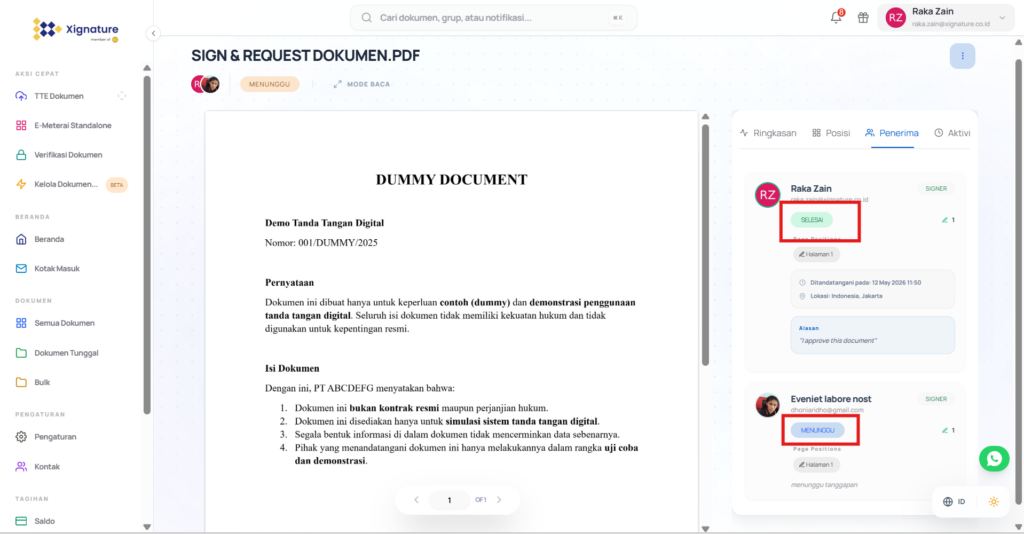
Penerima akan mendapat notifikasi via email berisi link untuk membuka dan menandatangani dokumen. Anda bisa memantau status tanda tangan setiap pihak dari menu “Dashboard” atau “Dokumen” di akun Xignature Anda.
Kapan Dokumen Dinyatakan Selesai?
Dokumen baru dinyatakan selesai ketika semua penandatangan sudah menyelesaikan tanda tangan mereka. Setelah itu, dokumen final tersimpan di sistem dan bisa diunduh oleh semua pihak yang terlibat.
Setiap tanda tangan yang dibubuhkan menggunakan TTE Tersertifikasi Xignature memiliki kekuatan hukum berdasarkan UU ITE No. 11/2008 jo. No. 1/2024 , terikat ke identitas terverifikasi masing-masing penandatangan, terlindungi enkripsi kriptografis, dan bisa diverifikasi kapan saja oleh siapa pun.
FAQ: Sign & Request di Xignature
Request From Other digunakan ketika Anda ingin meminta orang lain tanda tangan, tapi Anda sendiri tidak ikut menandatangani dokumen yang sama. Sign & Request digunakan ketika Anda ikut tanda tangan di dokumen tersebut sekaligus memintanya ditandatangani pihak lain , dalam satu alur tanpa perlu membuka dokumen dua kali.
Xignature mendukung beberapa penandatangan dalam satu dokumen. Jika melibatkan lebih dari dua pihak, aktifkan opsi tanda tangan berurutan di langkah 5 untuk memastikan setiap pihak menerima permintaan sesuai urutan yang ditentukan.
Anda bisa memantau status setiap penandatangan dari menu Dokumen di dashboard Xignature. Jika diperlukan, Anda bisa mengirim ulang notifikasi ke penerima yang belum merespons langsung dari halaman detail dokumen.
Ya , untuk menggunakan TTE Tersertifikasi, setiap penandatangan harus memiliki akun Xignature dengan sertifikat digital yang sudah aktif. Panduan pendaftaran tersedia di docs.xignature.co.id.